
Mit Filezilla auf SFTP- und FTP-Server zugreifen
Filezilla ist eine quelloffen entwickelte Software für den Zugriff auf SFTP- und FTP-Server. Die Anwendung basiert auf dem Kommandozeilen-Tool Putty und stellt eine einfache grafische Oberfläche für den Serverzugriff bereit. Filezilla steht für Windows, Mac OS und Linux zur Verfügung.
Einfacher Zugriff auf Webserver
Der Zugriff auf Dateiserver im Netz findet heute meist über SFTP oder vereinzelt noch über das unsichere und veraltete FTP-Protokoll statt. Filezilla ist eine einfache und übersichtlich gestaltete Open-Source-Software, die die Nutzung dieser beiden Protokolle ermöglicht.
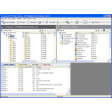
Nach Eingabe der Zugangsdaten für einen Server öffnet Filezilla eine zweispaltige Ansicht. Auf der einen Seite werden lokale, auf dem eigenen Computer gespeicherte Dateien und Verzeichnisse angezeigt, auf der anderen kann durch die Verzeichnisstruktur des Servers navigiert werden. Über zwei einfache Buttons können dann Datentransfers in beide Richtungen, also Up- und Downloads, ausgelöst werden.
Textdateien synchron halten
Als praktisches Zusatzfeature bietet Filezilla die Möglichkeit, Textdateien (also zum Beispiel auch HTML-Dateien) direkt vom Server zu öffnen. Nach dem Bearbeiten wird die veränderte Datei automatisch hochgeladen. Das ist zum Beispiel praktisch, wenn kleine Veränderungen an einer Website vorgenommen werden müssen.
Darüber hinaus erstellt Filezilla umfangreiche Logdateien zu allen Datentransfers und zeigt eine Menge zusätzliche Informationen zu den laufenden Verbindungen an. Insbesondere die aktuelle Übertragungsgeschwindigkeit wird sehr zuverlässig extrapoliert.
Integrierte Serverliste
Zudem speichert Filezilla auf Wunsch die Zugangsdaten zu mehreren SFTP- und FTP-Servern in einer praktischen Liste. Wer regelmäßig auf unterschiedliche Server zugreifen muss, profitiert von diesem Feature. Auf Wunsch können die so gespeicherten Zugangsdaten verschlüsselt und mit einem Masterpasswort geschützt werden.
Ebenfalls sehr praktisch: Filezilla kann als sogenannte Portable App heruntergeladen werden. Portable Apps lassen sich ohne Installation nutzen und zum Beispiel auch direkt von einem USB-Stick oder anderen Wechseldatenträger aus starten. Das kann beispielsweise nützlich sein, um von einem fremden Rechner aus auf SFTP- und FTP-Server zuzugreifen.
Altmodisch und zuverlässig
Filezilla ist nach wie vor einer der zuverlässigsten und einfachsten Clients für den Zugriff auf SFTP- und FTP-Server. Die übersichtliche Oberfläche und der relativ klein gehaltene Funktionsumfang machen die Nutzung simpel. Schade ist, dass der SFTP-Client keine weiteren Protokolle beherrscht, zudem wirkt die Oberfläche mittlerweile etwas angestaubt und altmodisch.
Wer von einem SFTP-Programm mehr Funktionen erwartet, sollte sich WinSCP ansehen. Die ebenfalls quelloffen entwickelte Anwendung basiert teilweise auf FileZilla, beherrscht aber zum Beispiel auch das Secure Copy Protokoll. Das kommerziell vertriebene Programm Wise FTP hat ebenfalls viele Fans.


















Nutzer-Kommentare zu FileZilla
von Anonymous
sehr empfehlenswert.
einfache Installation, einfache Bedienung.....einfach Klasse
Pros: schnelle und einfache Bedienung
von Anonymous
Viele probiert, doch mit FileZilla das gefunden was ich gesucht habe..
Ich habe schon sehr viele FTP-Clients ausprobiert, doch immer das Selbe, dauernd Verbindungsabbruch, sehr langsam, Programm selbst stürzte ab, hörte mitten in der Übertragung auf und nach 2min kam "Verbindungsfehler", und und und.....
Aber mit FileZilla ist mir das noch nie passiert, 1 mal so eingestellt wie man es braucht und es funktioniert. Noch dazu finde ich das Programm schon sehr übersichtlich, auch wenn man beim ersten Mal nicht alles findet.
Ich empfehle FileZilla zu 100% weiter, weil man sicher nicht sehr einfach etwas Vergleichbares und noch dazu Kostenloses findet.
Pros:
stabil
schnell
ziemlich übersichtlich
Cons:
nichts Erwähnenswertes zu finden Mehr
von Anonymous
Fand ich ein wenig unübersichtlich.
Ich muss erlich gestehen mir gefällt es nicht wirklich, es ist Leitungsstark und sich schnell doch leider in Englisch, etwas unübersichtlich und diesen Windows 95 Sytl passt mir gar nicht. Ich würde Einsteigern eher zu Ruff-Ftp raten, da es auf Deutsc ist und einfahc gestaltet worden ist. Doch alles in allem ist Filezilla ein brauchbares Programm das man auch weiterempfehlen könnte.
Pros:
Schnell
Leistungsstark
Cons:
Englisch
etwas unübersichtlich Mehr
von Anonymous
Nur zu empfehlen - ECHT SUPER!!.
Ein richtig gutes und zu empfehlendes Programm zum Professionellen (und einfachen) hochladen von Homepages, das für Webanfänger jedoch auch für Profis geeignet ist.
Pros:
-einfache Bedienung
-übersichtlich
-schnell
-einfach gut
Cons:
-an der Optik kann noch gefeilt werden Mehr
von Anonymous
Schnell,schön, übersichtlich - Was will man mehr?.
FileZilla ist die perfekte lösung um Homepage Files schnell und einfach hochzuladen. Die einfache und übersichtliche Bedienung lässt auch neue Nutzer einfach Homepage files auf ihre homepaage hochladen. Ausserdem zeigt es die schon vohandenen Dateien auf dem Server an und fragt ,wenn man eine Datei hochladen will ,die gleichnamig ist mit einer Datei die schon auf dem Server ist, ob man diese Hinzufügen oder ersetzen will.
Ein echt super Programm dass auch für Anfänger geeignet ist.
Pros:
Einfache Bedienung
Übersichtlich
Erfüllt seine Aufgabe kompromisslos Mehr
von Anonymous
Der perfekte FTP-Client.
FileZilla ist für mich der beste FTP-Client, den ich seit Jahren im Einsatz habe. Seit der Version 3 ist er erst recht ein echtes Juwel, denn jetzt gibt es auch fexibel anpassbare Filter, womit unnötige Dateien (z. B. die "thumbs.db" unter Windows) ausgeblendet werden können. FileZilla lässt meiner Meinung keinen Wunsch mehr offen. Verschiedene Themes sorgen für individuelle Optik, die häufig genutzten Verbindungen können sortiert gespeichert und als XML gesichert werden. Für mich gibt es keine Alternative. Wirklich empfehlenswert!
Pros:
+ Open Source, GPL
+ Themes
+ Einfache Bedienung
+ SFTP
+ Ausgereiftes, stabiles Programm
+ Für Win, Mac, Linux
+ In viele Sprachen verfügbar
+ Portable Version verfügbar
+ Einfache Installation
Cons:
- Keine Mehr